Tato série článků vzniká trochu neobvykle – píšu ji zároveň jako průvodce pro čtenáře i jako vlastní poznámky. Dahua DSS Express se učím za pochodu, první instalaci provozuji na starém serveru, který mi zbyl (politika re-use místo nákupu nového HW). Časem plánuji čistou instalaci na lepším hardwaru – bazarový 2× Xeon s 64 GB RAM vyjde na jednotky tisíc korun. Stejně tak budu systém rozšiřovat o další budovy, takže i tento seriál bude postupně dorůstat. Veškerá nastavení jsem dělal s nulovými znalostmi DSS (nicméně produkty Dahua znám poměrně dobře) metodou pokus/omyl za úžasné asistence ze strany Claude AI.
Aktuální rozsah: 2 budovy, 6 dveřníků VTO (z toho 4 zatím nakonfigurované), 1 přístupový kontrolér ASC2204, čtečky ASR2100A na interních dveřích a NVR Dahua 5216-EI2. Pokud vidíte chybu nebo máte jiné zkušenosti, pište do komentářů.
Co nahrazujeme a proč
V objektu byl provozován přístupový systém na bázi čteček Wiegand 125 kHz řízených zabezpečovací ústřednou stáří přes 25 let. Funkční, ale bez jakékoli možnosti centrální správy, reportů nebo integrace s kamerovým systémem. Při výměně jsme museli dohledat, kam vede který kabel – naštěstí k dveřníkům byl natažen klasický CAT5e, takže dveřníky VTO jedou přes PoE. Pro zámky je přivedeno externí napájení +12V, i když to není vždy nutné – v případě nízkoodběrových zámků dokáže dveřník poskytnout 12V přímo z PoE napájení.
Co je Dahua DSS Express a proč ho použít
Dahua DSS Express je okleštěná (ale pro většinu instalací plně dostačující) verze DSS Pro. Základ je zdarma a zahrnuje až 64 kamerových kanálů, 8 ANPR kanálů a 8 kanálů rozpoznávání obličejů. Pokud potřebujete více kamer, dokupují se licence po kanálech až do maxima 256 – nad tuto hranici je nutný DSS Pro. Kromě kamer se dokupují moduly pro konkrétní funkce (viz Licence níže).
Místo konfigurace každého zařízení zvlášť spravujete kamery, přístupový systém, dveřníky a rozpoznávání obličejů z jednoho místa. Pro instalaci s více budovami nebo více typy zařízení je DSS prakticky nutnost – bez něj byste čipy, osoby a přístupová práva konfigurovali na každém kontroléru zvlášť.
Aktuálně provozuji verzi DSS Express 8.8 (instalace květen 2026).
Hardware a operační systém
Provozuji DSS Express na stařičkém Dell PowerEdge R210 II (Xeon E3-1220, 8 GB ECC RAM, SSD 512 GB pro systém + SSD 1 TB pro data) s Windows 11. Je to pragmatické řešení – server jsem měl k dispozici a Windows 11 funguje. Ale je to skutečné minimum:
- RAM 8 GB je absolutní spodní hranice. DSS Express samotný se na prázdném systému vejde, ale jakmile přibude Face Recognition, přístupový systém a dveřníky, bude to těsné. Doporučuji rovnou 16 GB – já už jsem rozšířil. Zde malá poznámka: tento server podporuje ne zcela rozšířené moduly DDR3 ECC UDIMM (ne RDIMM), ale dají se stále sehnat. Aktuální cena na Bazoši za celý server (bez SSD disků) je cca 2.000 Kč.
- Windows 11 není ideální volba pro server. Licenčně ani technicky není určen pro 24/7 provoz. Pro čistou instalaci doporučuji Windows Server – i starší verze (2019) na bazarovém HW vyjde levně a zbavíte se omezení.
- Video stream neprochází serverem. Pokud ukládáte záznamy na NVR (a tak to má být), server zpracovává jen metadata, snapshoty a databázi osob. Nároky na CPU a disk jsou tedy překvapivě nízké.
- Pagefile nastavte ručně na datovém disku: Sysdm.cpl → Upřesnit → Výkon → Virtuální paměť → vlastní velikost 8 192 / 16 384 MB. DSS si ho vyžaduje větší, než Windows nastaví automaticky.
- iDRAC (vzdálená správa Dell) je pro server bez monitoru k nezaplacení – přístup ke konzoli, restart, BIOS, vše přes síť.
Rozdělení datového disku
1TB datový SSD jsem rozdělil ve Správci disků Windows (diskmgmt.msc) na dvě části:
- D: ~200 GB – video fallback (záloha pro případ výpadku NVR)
- E: ~800 GB – Images and Files (snapshoty, fotky osob, záznamy FR, ANPR fotky)
PostgreSQL databáze DSS zůstává na C:\DSS – tam ji instalátor umístí automaticky. V nastavení DSS: Local Config → Storage → přidat D: jako Video, E: jako Images and Files. Retention toggle v DSS vypněte – nechte kapacitu spravovat NVR přes FIFO přepisování. Pokud retention v DSS zapnete, budou při plnění disku hlášeny chyby.
Instalace DSS Express
Instalátor stáhněte z Dahua support centra nebo partnerského portálu. Instalace nevyžaduje žádná speciální nastavení – vše se umístí do C:\DSS včetně PostgreSQL databáze. DSS poté běží jako sada Windows služeb (viditelné v Services.msc jako DSS*).
Přihlášení probíhá přes webový prohlížeč (HTTPS na IP serveru) nebo přes DSS Client aplikaci. Doporučuji webové rozhraní – je aktuálnější a dostupné odkudkoli v síti.
Licence
Základní verze DSS Express je zdarma – 64 kamerových kanálů, ANPR a FR v základu. Dokupují se pouze moduly pro konkrétní typy zařízení. Ceny jsou v řádu nižších stovek korun za kus (cca 400 Kč), přičemž VDP a D licence mají stejnou cenu. Pro moji instalaci jsou potřeba:
- DSS8-EXVDP – 1 licence = 1 VTO dveřník nebo VTH monitor. Bez této licence nelze VTO do DSS přidat vůbec. Pro 6 VTO a 1 VTH = 7 kusů.
- DSS8-EXD – licence pro přístupový kontrolér (1 licence = 1 dveřní kanál). Bez ní nelze ACS přidat do DSS. Pro ASC2204 (4 kanály) = 4 kusy.
Aktivace: General → License v DSS administraci. Licence jsou vázané na konkrétní instalaci DSS (Hardware ID), nikoliv na konkrétní zařízení.
Přidání zařízení – obecný princip a ConfigTool
Všechna zařízení se přidávají přes Device Manager → Add Device: IP adresa, port, přihlašovací údaje. Před přidáním do DSS ale musí být zařízení inicializované – nastavené heslo a síťové parametry. K tomu slouží Dahua ConfigTool.
Potřebná verze ConfigToolu: V5.001.0000006.2 nebo novější. Starší verze způsobuje problém s inicializací přístupového kontroléru (viz níže).
Špeky s heslem ASC kontroléru v ConfigToolu
Starší verze ConfigToolu vyžadovala při inicializaci alfanumerické heslo (minimálně 8 znaků, kombinace číslic a písmen) – stejně jako u IP kamer. ASC2204 ale umí pouze numerické heslo. Výsledek: inicializace vždy skončila chybou bez zjevného důvodu. Řešení přinesl až upgrade na nejnovější ConfigTool, který u kontrolérů ASC správně vyžaduje pouze numerické heslo.
Druhý špek: ConfigTool zadává heslo při samotném vyhledávání zařízení v síti. Protože kamery mají alfanumerické heslo a ASC kontrolér numerické, nelze je prohledávat v jednom průchodu – je nutné spustit hledání dvakrát, pokaždé s jiným heslem.
NVR – přidejte NVR, ne jednotlivé kamery
Do DSS přidejte NVR jako jedno zařízení (IP, port 37777). Kamery se automaticky objeví jako kanály tohoto NVR. Pokud přidáte kamery samostatně, vznikají duplicitní streamy a záznamy se nesprávně routují. Tématu NVR se budu věnovat v samostatném článku.
Přístupový kontrolér a čtečky
Po inicializaci přes ConfigTool přidejte ASC2204 přes Device Manager. V DSS se poté zpřístupní modul Access Control s přehledem dveřních kanálů kontroléru. K jednotlivým dveřím jsou připojeny čtečky ASR2100A – přes rozhraní RS-485 nebo Wiegand na svorkovnici kontroléru. Čtečky se do DSS nepřidávají samostatně, jsou součástí kanálu daného kontroléru.
VTH monitor – nejdřív, než VTO
VTH monitor doporučuji přidat a nakonfigurovat před nastavením tlačítek na VTO. Přiřazení cílového čísla tlačítku na VTO je možné až po proběhnutí Contacts Sync – a k tomu je potřeba mít VTH registrovaný.
VTH5221D-S2 nemá plnohodnotné webové rozhraní pro SIP nastavení – parametry se nastavují přes ConfigTool nebo přímo na dotykové obrazovce. Klíčové nastavení: SIP port. VTH měl výchozí port 5060, zatímco DSS SIP server naslouchá na 5080. Po opravě tohoto portu v ConfigToolu VTH okamžitě zaregistroval.
VTH v DSS dostane room number 9901. Označení #0 (tedy 9901#0) se může objevit v ConfigToolu jako zobrazení hlavního monitoru, ale samotné číslo zadané v konfiguraci je 9901.
Network Terminals – povinné přidání všech VTO do VTH
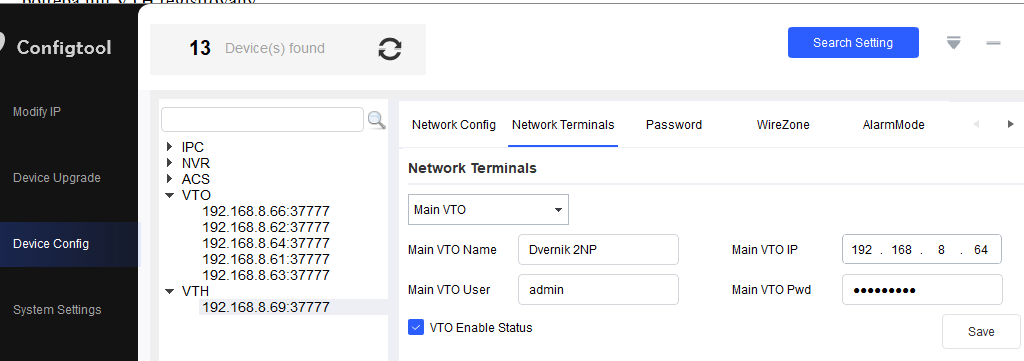
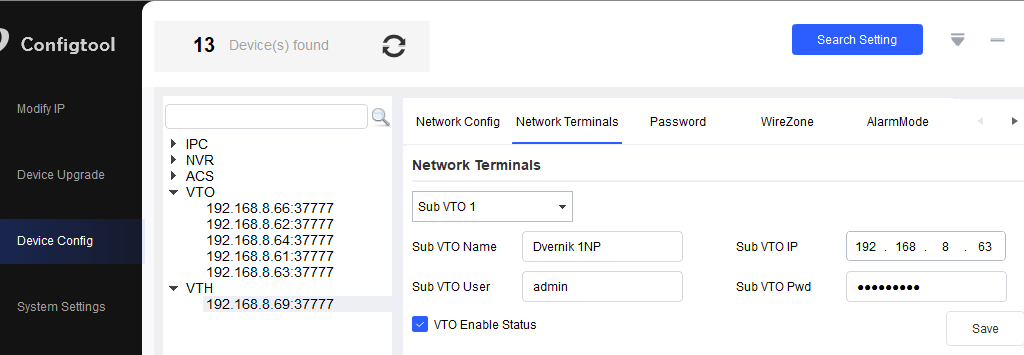
Tady jsem ztratil poměrně dost času. Ve VTH konfiguraci (ConfigTool → Device Config → Network Terminals) je nutné ručně zadat všechny VTO dveřníky, se kterými má VTH komunikovat. Bez tohoto kroku VTH dveřníky „nezná“ a hovor nepřijme.
Nastavení se skládá z:
- Main VTO – primární dveřník (typicky ten fyzicky nebo logicky nejbližší VTH monitoru). Zadáte název, IP adresu, uživatelské jméno a heslo VTO, zaškrtnete VTO Enable Status.
- Sub VTO 1 až Sub VTO 19 – ostatní dveřníky instalace. Stejné parametry jako u Main VTO. Sloty Sub VTO 1–19 jsou tedy pro další dveřníky, nikoliv pro podřízené monitory – to mě zpočátku zmátlo.
V mém případě: Main VTO = Dveřník 2NP (192.168.8.64), Sub VTO 1 = Dveřník 1NP (192.168.8.63), a tak dále pro každý dveřník v instalaci.
Contacts Sync – povinný krok
Po registraci VTH spusťte Contacts Sync v DSS (Video Intercom → Call Management). Tento krok propíše seznam room numbers do všech VTO – bez něj zůstanou dropdowny pro přiřazení tlačítek prázdné a VTO nezná cíle pro směrování hovorů. Tady jsem ztratil hodně času, než jsem na tuto závislost přišel.
Dveřníky VTO – konfigurace přes webové rozhraní
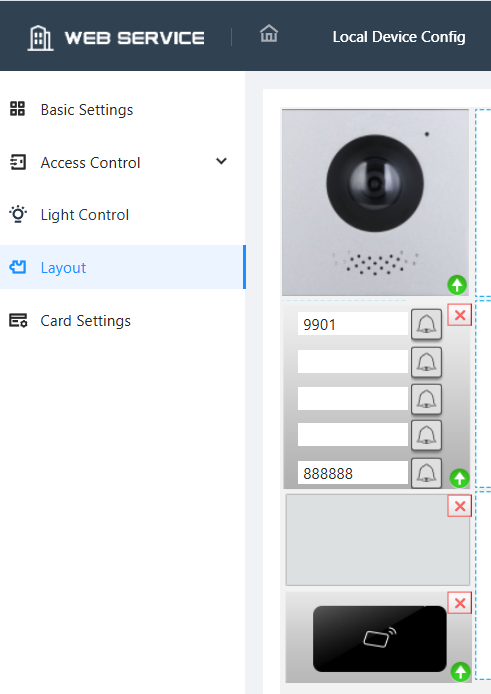
Dveřníky VTO4202FB-P-S3 jsem konfiguroval přes jejich webové rozhraní (IP adresa v prohlížeči). VTO4202FB je modulární dveřník – sestává z hlavního modulu s kamerou a přídavných modulů (v mém případě tlačítkové panely a čtečka karet).
Layout – nejdřív poskládat modul
Než přistoupíte k nastavení tlačítek, musíte v sekci Local Device Config – Layout definovat fyzické složení panelu: které moduly jsou osazeny a v jakém pořadí. Bez tohoto kroku nejsou tlačítka v nastavení viditelná. Čísla tlačítek však budete nastavovat později – viz dále.
SIP server – DSS, ne master VTO
Dveřníky Dahua podporují dva SIP režimy:
- Jeden VTO jako master, ostatní podřízené – bez externího serveru, ale veškerá logika leží na master VTO. Nevhodné pro centralizovanou správu.
- Externí SIP server – každý VTO se registruje jako SIP klient. V našem případě je SIP serverem DSS Express.
Chceme druhou variantu. V sekci Network → SIP Server na každém VTO:
- Server Type: Private SIP Server
- Server IP: IP adresa DSS serveru
- Port: 5080
- SIP Domain: VDP
- SIP No.: unikátní číslo každého VTO (8001, 8002, 8003…)
Port 5080 a doména VDP jsou pevně dané – nelze je změnit. Na VTO4202FB byl výchozí port již 5080, takže nebylo třeba ho měnit. U jiných modelů bývá výchozí 5060.
Důležité upozornění: DSS SIP server je uzavřená Dahua implementace. Registrovat lze pouze Dahua VTO a VTH zařízení. Cisco, Fanvil, Yealink ani jiné SIP telefony se na DSS SIP server zaregistrovat nemohou – pro hybridní nasazení je nutná samostatná SIP ústředna (FreePBX, Asterisk).
Typ zařízení a Building/Unit nastavení
Při přidávání VTO do DSS musí být nastaven správný typ zařízení – pro modulární řadu VTO42xx je to Villa Station. Zároveň v DSS musí být globální nastavení interkomu konzistentní: Building OFF / Unit OFF pro instalace bez hierarchické struktury budova→jednotka.
Nesoulad způsobuje chybu „Building enable not matched“ a VTO přechází do offline stavu i přesto, že je pingable. Po opravě restartujte DSS služby.
Přiřazení tlačítek
Po Contacts Sync přejděte v webovém rozhraní VTO do Button Settings. Každému tlačítku přiřadíte room number cílového VTH monitoru nebo skupiny. Dokud Contacts Sync neproběhne, jsou dropdowny prázdné.
Restart DSS služeb
Po změnách v konfiguraci Building/Unit nebo při výpadku komunikace restartujte DSS přes PowerShell:
Restart-Service -Name "DSS*" -ForcePřípadně přes Services.msc – vyhledejte všechny služby začínající DSS. Po restartu ověřte stav zařízení v Device Manager.
Co dál
Po dokončení základní konfigurace by měl stav vypadat takto: DSS nainstalován a úložiště nakonfigurováno, licence aktivovány, NVR přidán a kamery viditelné jako kanály, ASC kontrolér přidán, VTH registrován a Contacts Sync hotov, VTO dveřníky registrovány na DSS SIP server a tlačítka přiřazena.
Pokud máte vše nastaveno, mělo by jít zavolat z VTO na VTH a naopak.
V další části se zaměřím na přístupový systém: zakládání zón, databáze osob, přiřazení čipů a synchronizace oprávnění na kontrolér.