
V minulém díle jsme přidali NVR do DSS a dveřník VTO jsme napojili jako videokanál přímo přes web rozhraní NVR – tím má dveřník kam ukládat záznam. Teď se pustíme do druhé poloviny úlohy: zaregistrujeme VTO a VTH přímo v DSS, aby fungoval interkom – volání, obraz při zvonění a odemykání z hovoru.
SIP server v DSS – připomenutí
DSS Express má vestavěný SIP server – nic navíc se neinstaluje. Poslouchá na portu 5080, doména VDP. VTO a VTH se na něj registrují jako SIP klienti; VTO nese jen room number (číslo, na které volá), DSS překládá, kterému konkrétnímu zařízení to číslo patří, a hovor tam nasměruje.
VTH má SIP údaje (IP DSS serveru, port 5080) už zadané z Dílu 4b. Device type VTO nechávám tak, jak jsem ho měl – Small Apartment. Omezení vázaná na typ Villa (např. časové okno pro volání do management centra) se týkají situace, kdy by SIP server dělalo samo VTO – u nás ho dělá DSS.
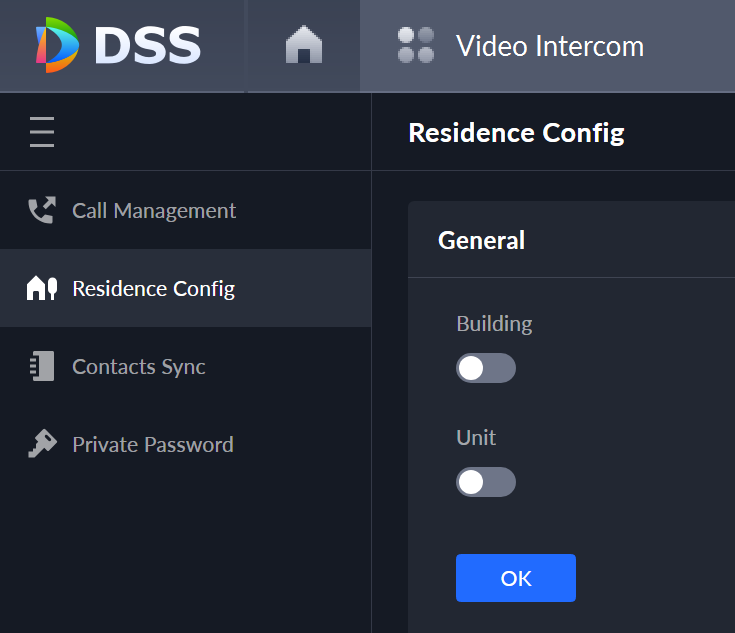
Jediné, co je třeba udělat, je nastavit hned jako první krok v DSS to, že nebudeme používat rozdělení na Building / Unit, protože to má vliv na přístupový systém a SIP volání a přináší pouze problémy s registrací VTH apod (viz dále).
Přidat VTO do DSS
Add Device, přihlašovací údaje z inicializace (Díl 4a). Spotřebuje další 1× DSS8-EXVDP.
Tady stojí za vysvětlení věc, která na první pohled vypadá jako duplicita, ale není: VTO teď v systému existuje na dvou místech současně. Jednou jako videokanál pod NVR (přidali jsme v minulém díle přímo přes web NVR, kvůli záznamu obrazu). Podruhé teď jako samostatné zařízení přímo v DSS (kvůli SIP a interkomu – volání, odemykání, mapování tlačítek). Obě položky spolu nijak nekolidují a slouží každá jinému účelu – jedna zajišťuje, že se pracuje s obrazem z kamery VTO, druhá zajišťuje, že hovor a odemčení fungují přes DSS. Nejde tedy o chybu ani o nic, co je potřeba sjednotit. Každá funkce spotřebovává odlišný typ licence.
Přidat VTH do DSS
Device -> Add Device, ze spodní části seznamu (Discovered device) vybrat VTH, Add, zadat přihlašovací údaje z inicializace (Díl 4b). Každý VTH spotřebuje 1× licenci DSS8-EXVDP.
Pozor na formát Room No. při přidávání VTH do DSS
Room number musí být jedinečný v rámci celého DSS – u více monitorů (u mě jeden na nájemníka) každému jiné číslo (9901#0, 9911#0, 9921#0…).
Room number VTH musí mít při přidávání do DSS správný tvar s příponou extension čísla, např. 9901#0 (ne jen 9901).
Pokud VTH přidáte se špatným/chybějícím formátem a teprve pak Room No. opravíte přímo na zařízení, Contacts Sync zůstane prázdný i po opravě — DSS si propojení nepřepočítá zpětně. Jediná funkční oprava je VTH z DSS smazat a znovu přidat, už se správně nastaveným Room No.
Odbočka – několikahodinové trápení se
Původně jsem měl u VTH room# jen např. 9901 a přidával jsem VTH do DSS jako první. Následně jsem přidal VTO, ale neviděl jsem v „Contact sync“ (viz dále) žádné room#, které bych mohl na VTO „poslat“. Zkoušel jsem vše možné, měnit room# na 9901#0, znovu uložit, nic nepomohlo. Jediným řešením bylo oba VTH smazat z DSS a znovu přidat (ale to už jsem měl VTO v DSS přidány). Pak se roomy v ContactSync objevily. Nedokážu říct, jestli pomohla změna čísla room na 9901#0 nebo to, že již byly přidány VTO a až pak se přidávaly VTH, nicméně toto je tedy ověřená cesta: Nejdříve VTO, pak VTH s nastaveným číslem 9901#0. Podle dokumentace DSS vytváří vazby jen v okamžiku přidání zařízení, nikoliv při změně parametrů (jinými slovy, pokud by se měnil room# ASI se nepropíše do DSS, až po odebrání a přidání zařízení). Zkoušet už to nebudu.
Contacts Sync – propagace seznamu VTH do VTO
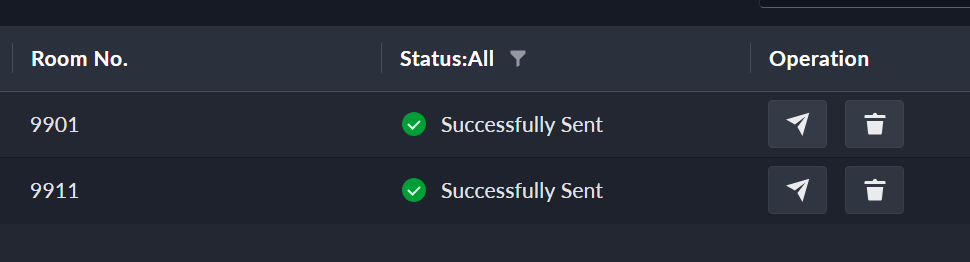
Na hlavní obrazovce DSS je třeba vybrat Video Intercom -> Contacts Sync. Po kliknutí na VTO ve sloupci Organization by se vpravo měly objevit dostupné Rooms. Přes tlačítko Send Contacts -> Send All dojde k odeslání dostupných Rooms (=VTH) do VTO – teprve po tomto kroku budou room čísla dostupná v drop-downu při mapování tlačítek na webu VTO v dalším kroku. Odeslání kontaktů je třeba provést pro každé VTO zvlášť. Správné odeslání je indikováno ve sloupci Status – viz obrázek.
Všimněte si, že přestože VTH měla čísla ve formátu 9901#0 tak v DSS se zobrazují jen jako 9901.
Mapování tlačítek – přes web rozhraní VTO, ne z DSS
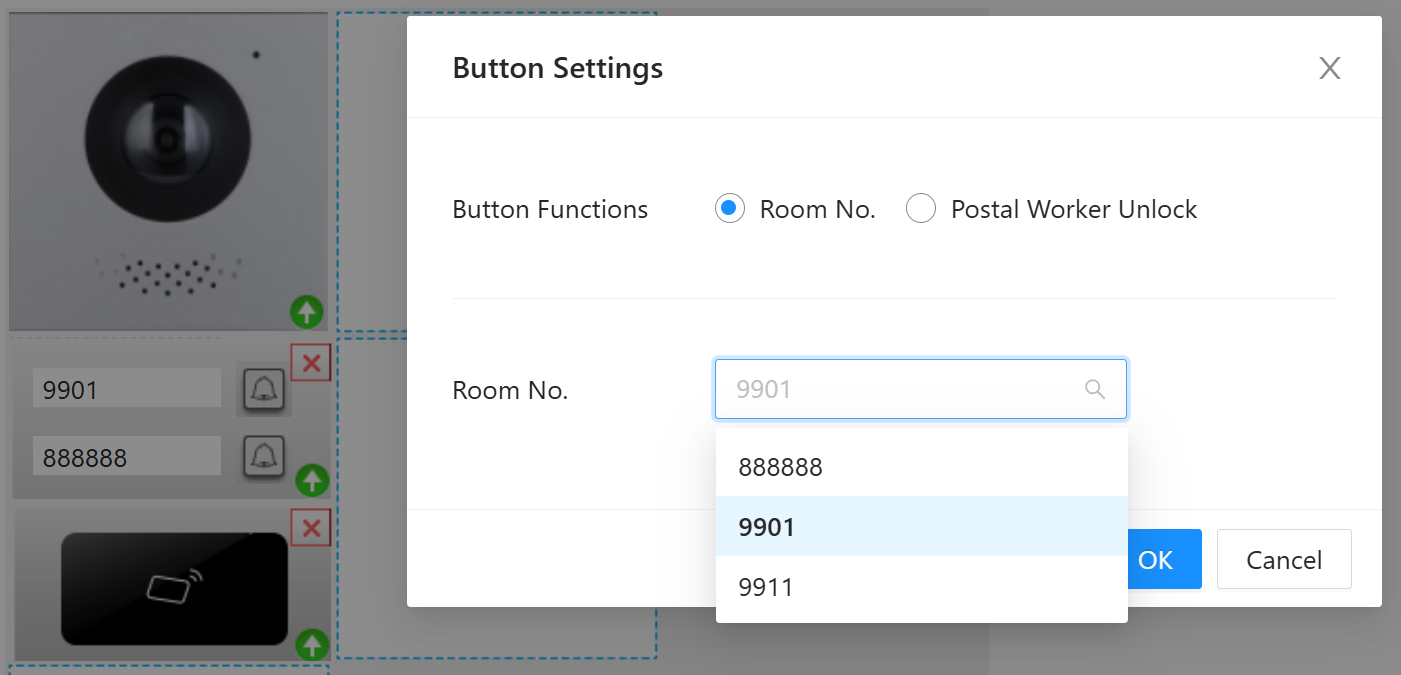
Mapování tlačítek se nedělá v DSS. Po Contacts Sync se přihlásíme na web rozhraní VTO a kliknutím do pole jmenovky vybereme z drop-downu cílové room číslo – to se tam objeví právě díky Contacts Sync. DSS v tomto kroku slouží jen jako prostředník, který propaguje seznam VTH do VTO; samotné přiřazení tlačítko → cíl volání se odehrává lokálně na dveřníku.
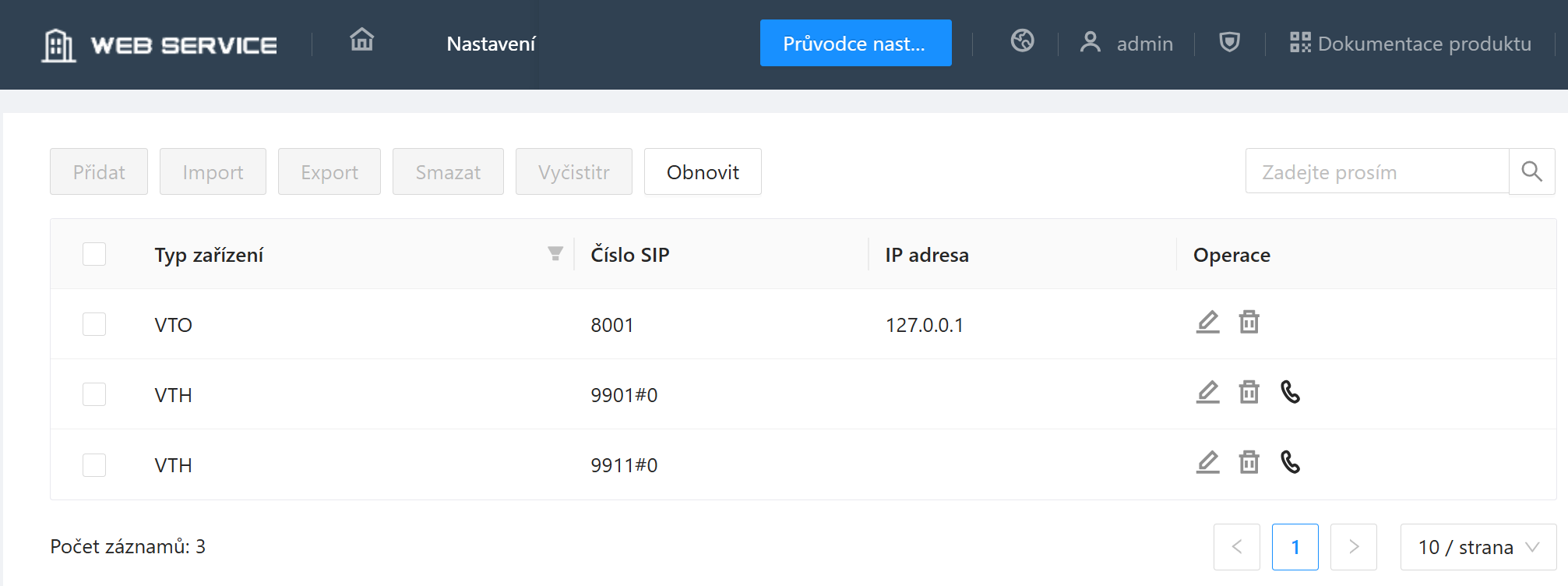
Ověření, že kontakty se správně propsaly, je možné i na stránce „Local settings“ (já už se mezitím přepnul do češtiny).
Malý tip: pokud jdete do nastavení VTO přes web, zkuste to přes DSS: Device -> Add device -> v Current site seznamu zařízení klik na patřičném řádku (VTO) na ikonu „E – Internet Explorer“. Otevře se web rozhraní bez nutnosti zadávat jméno a heslo do VTO – přihlášení na základě tokenu z DSS. Je to rychlejší.
Forward – dokončení směrování hovoru
Hovor jde nejdřív na room number, tedy na VTH. Pokud chcete přijímat hovory i mimo fyzický monitor (mobilní app, DSS Client), musí VTH samo dál forwardovat – DSS to samo nepřesměruje. Rozebereme někdy příště.