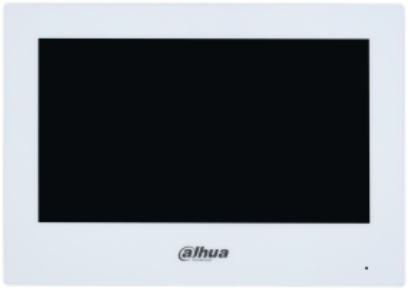

V mém případě jde o nový monitor VTH-2621GW-P (čili bez wifi – to W za G znamená white, Wifi verze je -WP).
Po připojení na napájení (PoE) a chvíli na probuzení jednotka chce nastavení na displeji. Zde jsem udělal pouze výběr oblasti (CZ) a jazyka (ČJ), a další nastavení (heslo atd.) preferuji pomocí inicializace přes Config Tool. Jde to i tak, že neuděláte na monitoru nic, nastavíte vše přes Config Tool a až po rebootu jen vyberete zemi a jazyk a vše je již nastaveno.
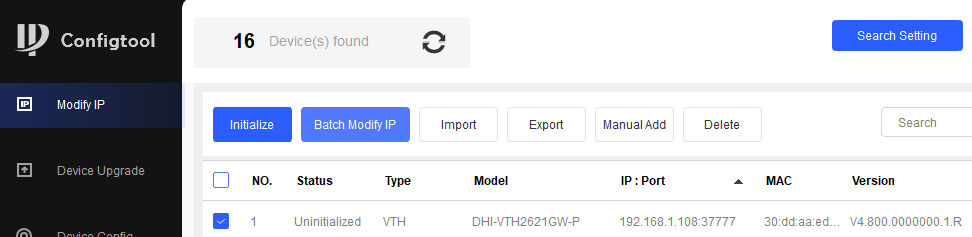
Zadat jméno, heslo, email pro obnovení a to je vše (detailněji v Dílu 5a)
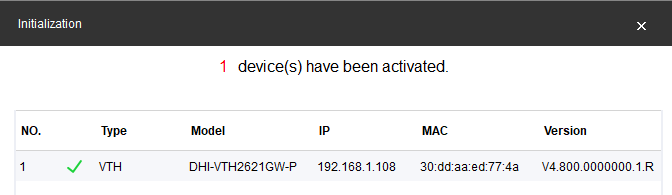
Pak změna IP adresy – jako u kamery v Dílu 5a. Následně jsem jej odpojil od napájení a znovu připojil.
Bohužel, ani tento monitor nemá web rozhraní pro nastavení, takže je nutno nastavovat buď přes displej nebo přes Config Tool -> Device Config -> VTH -> vybrat správnou IP -> Get device info
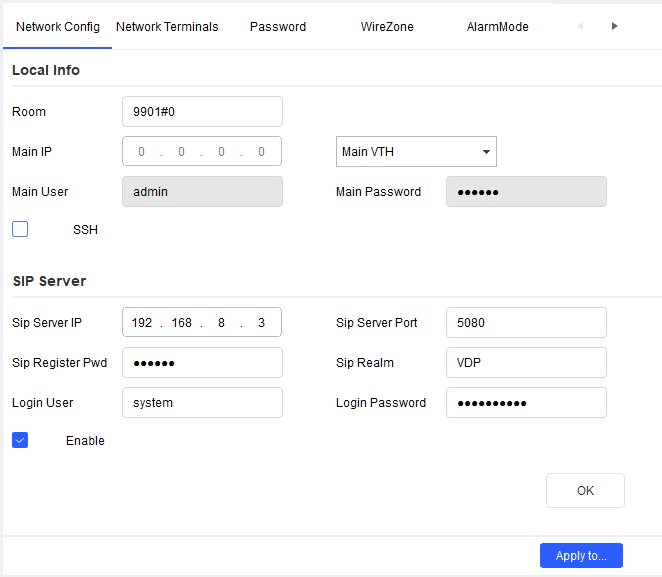
Network config:
Pro hlavní VTH (např. recepce) nastavte Room 9901#0 (nepoužíváme sice building / site dělení – to je ta křížková konvence – ovšem pro správnou registraci zařízení do SIP serveru tam ta #0 musí být!!! – popíšu v dalším dílu). Room musí být v rámci DSS jedinečné, další VTH tedy 9902#01 apod.
Typ je Main VTH – a to platí i pro další monitory, pokud nejsou v rámci jednoho „room“. U mě je room = nájemník, kdy každý nájemník má jen 1 monitor na své recepci. Sub VTH = další monitory ve stejné místnosti (9901-1, 9901-2…). Nemají vlastní room number, „visí“ pod Main VTH a zvoní souběžně s ním. Typicky: jeden byt, monitor v obýváku (Main) + ložnici (Sub).
Nejdůležitější – pro DSS – je zadat správné údaje SIP (=DSS) serveru, čili jeho IP, port 5080 (nikoliv 5060) a uživatel a heslo do DSS (standardně user: „system“) a samozřejmě zatržítko Enable. Registraci VTH do DSS uděláme později.
Další záložka – network terminals – definuje, které VTO se budou moci dovolat na toto VTH (resp. i obraz z kterého dveřníku může toto VTH monitorovat). Bohužel v DSS toto nastavení není, je třeba přes Config Tool, každopádně jako MAIN VTO nastavte VTO nejbližší nebo nejlogičtější tomuto VTH. Například pokud máte nájemníky po patrech, tak každému VTH nastavte jako Main VTO to, které je na daném patře a jako sekundární (až 19 kusů) pak např. VTO u hlavních dveří u vstupu do budovy.
Jméno a heslo jsou přihlašovací údaje ke konkrétnímu VTO.
Tento postup samozřejmě tedy vyžaduje, aby byly nejdříve inicializovány a nastaveny jednotlivé VTO (stačí síťově, nikoliv v DSS) a až poté se přidávaly do sítě a nastavovaly VTH. Zatím jsme pořád mimo DSS.
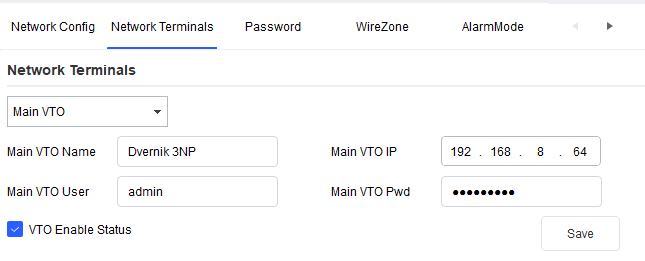
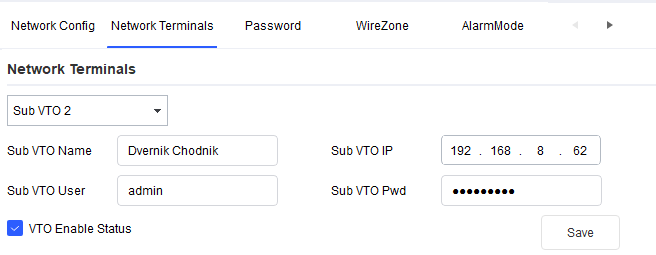
Následně Apply to -> vybrat dané VTH a „Config“ – poměrně nelogické, ale důležité, jinak se konfigurace nezapíše do VTH.
Kontrola – po přidání VTO v Network terminals přibyla na displeji monitoru v sekci „Monitorovat“ daná kamera z přidaného VTO. V levém horním rohu na monitoru vidíte jeho Room#.
Pak ještě Config Tool -> System settings -> Vybrat dané VTH -> Timing
Nastavit DST (letní čas) a NTP server (vč.správné zóny), případně i auto Reboot. Každou sekci je třeba zvlášť potvrdit „SAVE“.
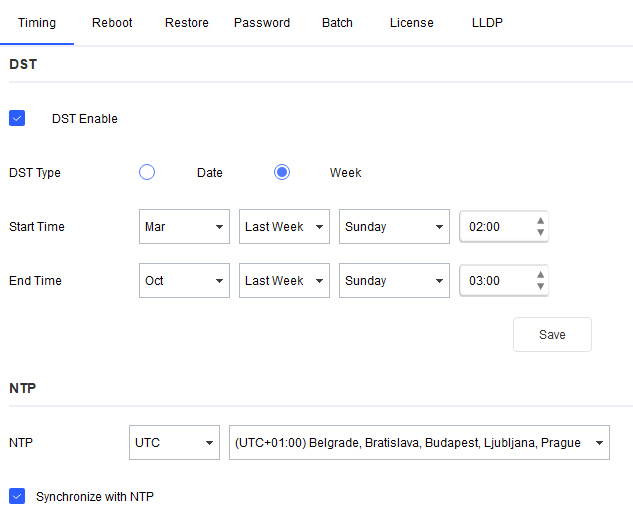
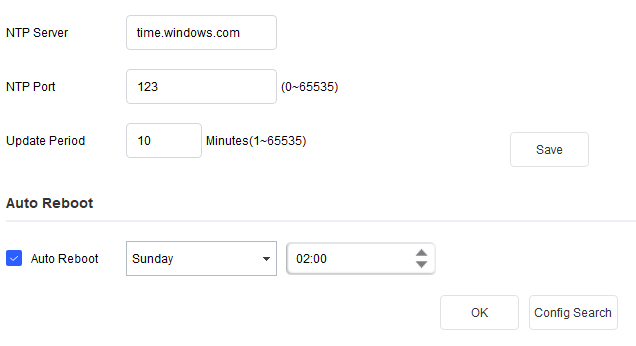
Tímto je nastavení (zatím) standalone VTH hotovo, další kroky – konkrétně namapování tlačítek na VTO – již musíme jít přes DSS server, registraci VTO+VTH (=licence) atd. Více v dalším Dílu.
Upgrade firmware – klasická bolest Dahua – nenajde poslední FW, přestože existuje.
Na monitoru klikněte na Nastavení – Poslední ikona dole (počítač?) – strana 2 – aktualizace cloudu – Verze zařízení. Můj monitor píše 4.800.0001 z 2025, na webu Dahua k tomuto produktu je aktuálně ke stažení verze 4.810.0004 z 2026-05-28.
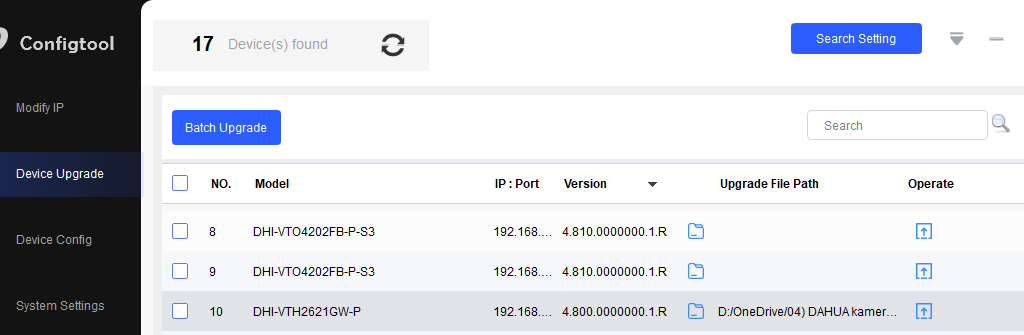
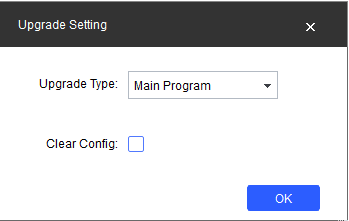
Stáhněte tedy tento FW, někde na disku rozbalte a pak přes Config Tool – Device upgrade – pomocí modré ikony složky vybrat daný (rozbalený) .bin soubor a klik na modrou ikonu „Operate“. Samozřejmě nechejte bez zatržení pole „clear Config“, jinak si VTH shodíte do továrního nastavení.