
Začneme fyzickou montáží jednotky, v mém případě kamera VTO4202FB-P-S3 spolu s jednotkou 2 zvonků a čtečky čipů.
Po připojení na napájení (PoE) jednotka párkrát zabzučí a je možno ji inicializovat přes Config Tool.
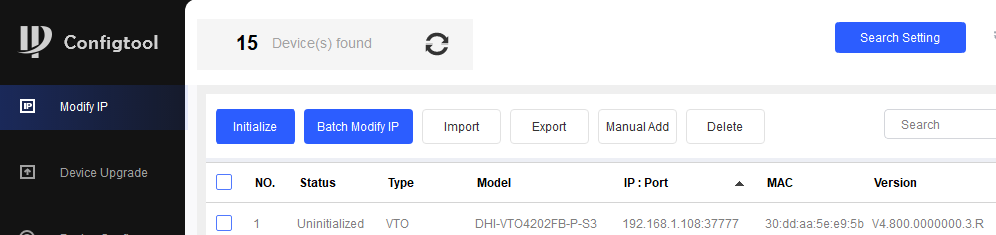
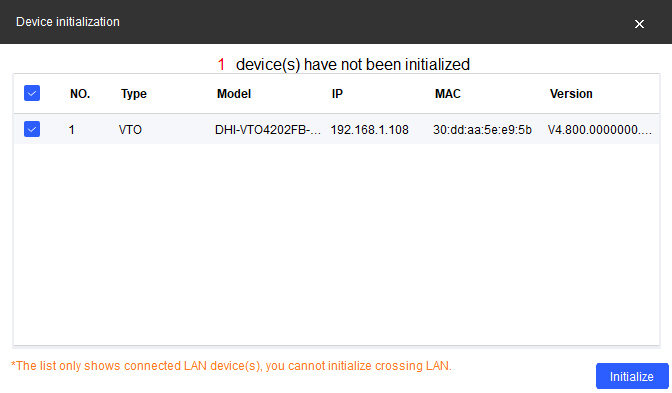
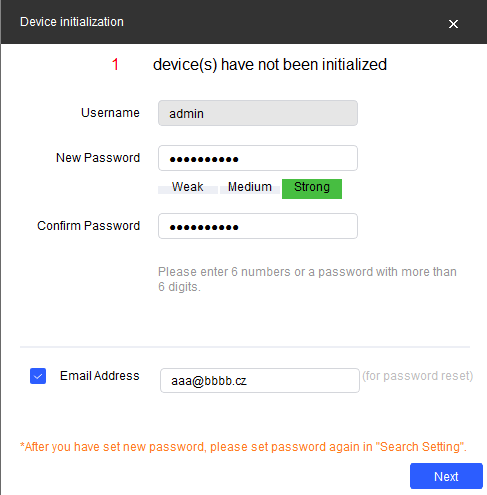
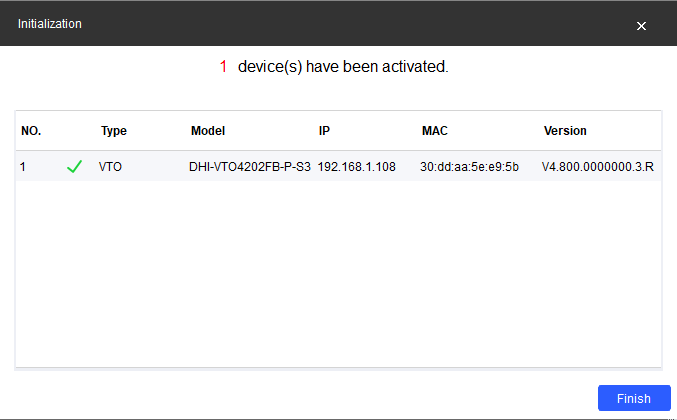
Pro změnu IP je nutno nejdříve v „search settings“ nastavit zadané heslo k jednotce (to je samozřejmě důležité si zapamatovat, tímto heslem se přistupuje k veškerému nastavení a k následné registraci do DSS):
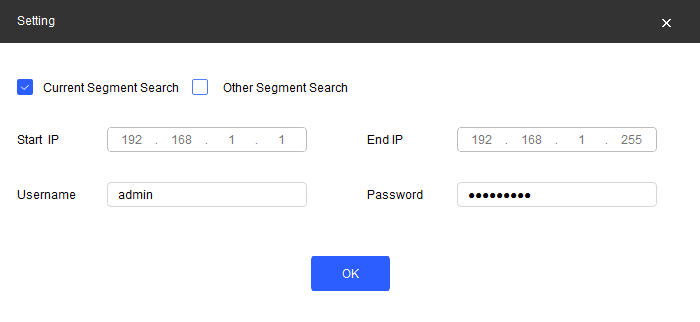
Pak „Batch/Modify IP“, vyplnit údaje a save – pokud byla změna úspěšná, objeví ase zelená „fajfka“ a při příštím hledání již zobrazí novou IP.

Nyní je potřeba se připojit přes web rozhraní a ještě dokončit inicializaci (já přepínám zatržítka přesně naopak, než je default)
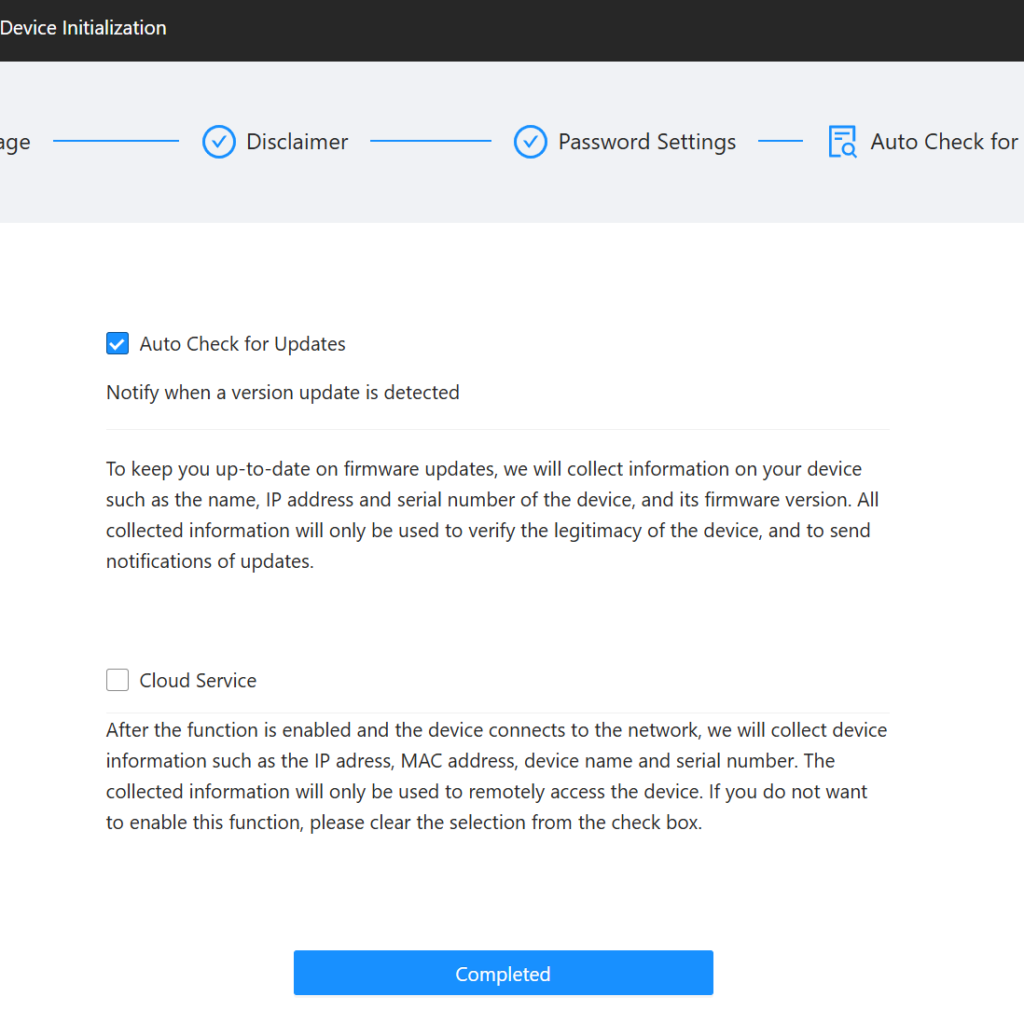
Další nastavení přes Wizard
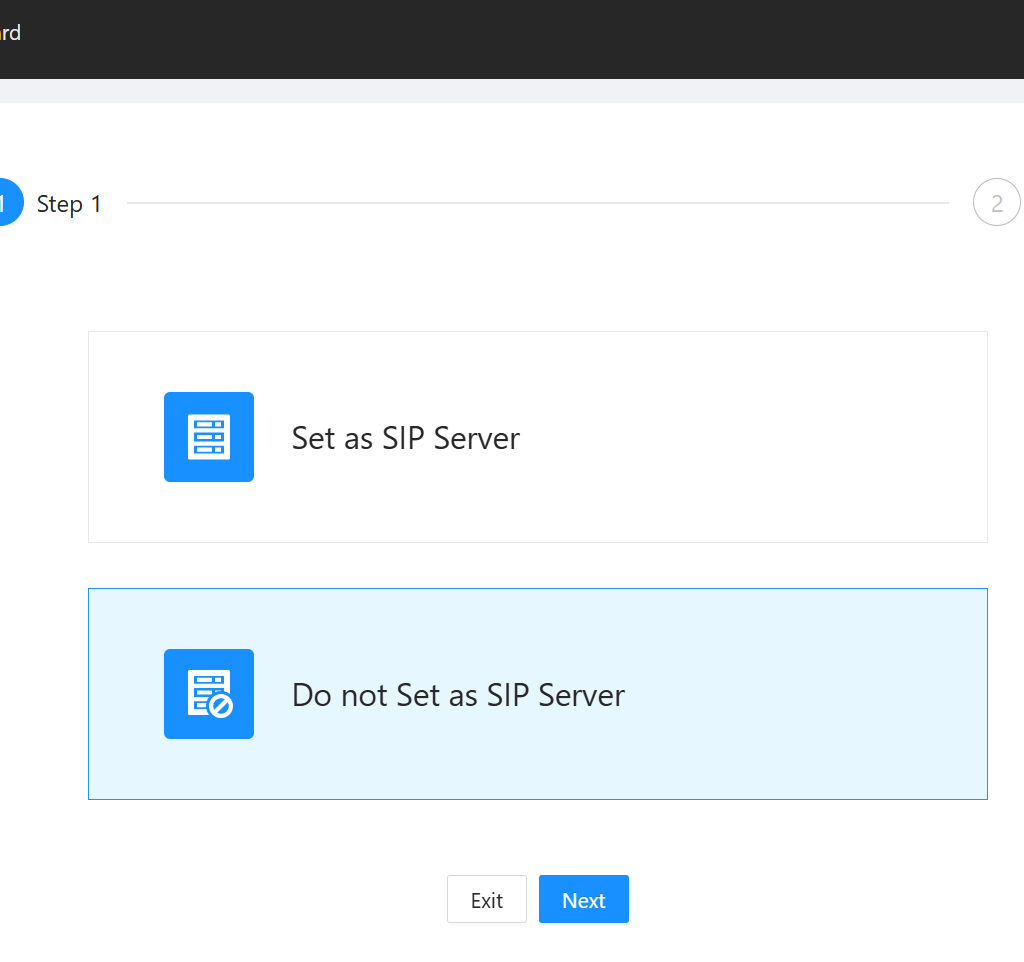
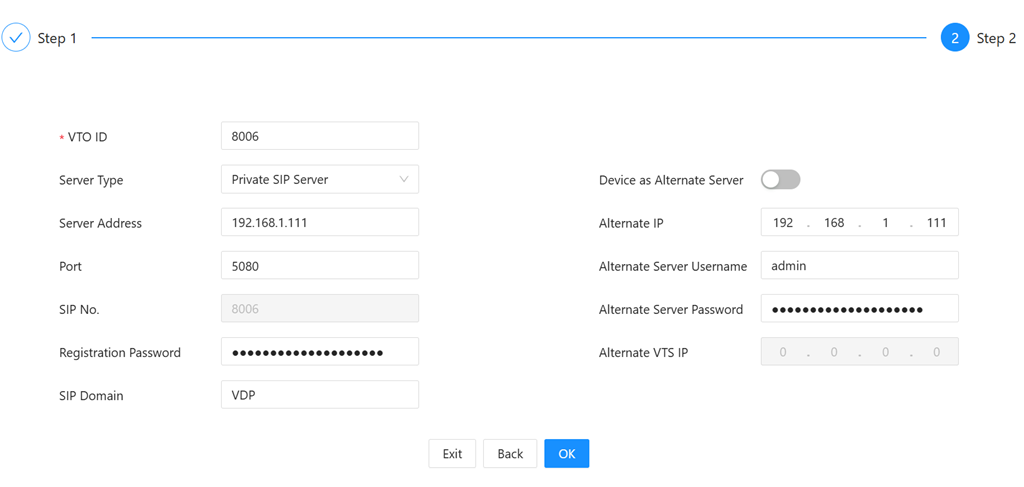
Na další obrazovce je třeba nejdříve vybrat Server Type = Private SIP server (obrazovka se změní) a vyplnit VTO ID (musí být jedinečné!) a IP adresu DSS serveru. Zbytek parametrů není třeba (ani záhodno) měnit. Pozn.: Private SIP server = SIP server běží na DSS (ne na tomto VTO).
Nyní už přes web rozhraní:
Jako první Maintenance Center – Update – Manual Check
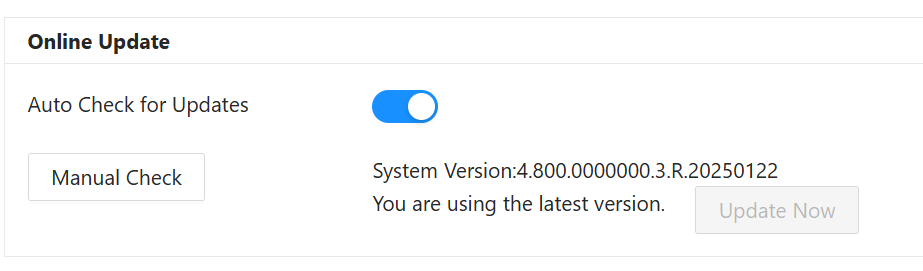
Klasická Dahua chyba – byť hlásí, že jde o poslední verzi, není to pravda – viz i můj Config Tool, kde mám stejný dveřník s novějším FW:

Takže pěkně přes web Dahua a stáhnout soubor:

A ručně updatovat:

Po úspěšném update následuje restart – po update zkontrolujte, že Server Type / VTO ID zůstalo nastaveno jak bylo – a jdeme na další nastavování:
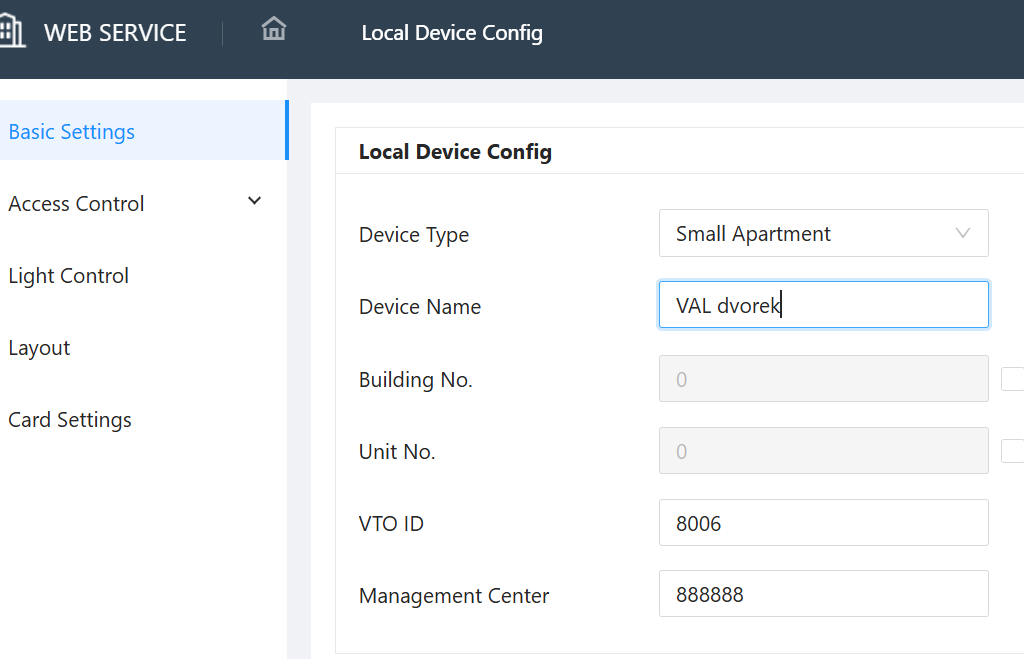
Local device Config -> Basic settings -> Type Small Apartment a vyplnit Device name, to je vše.
Local device Config -> Layout -> Poskládat skutečný vzhled/konfiguraci dveřníku:
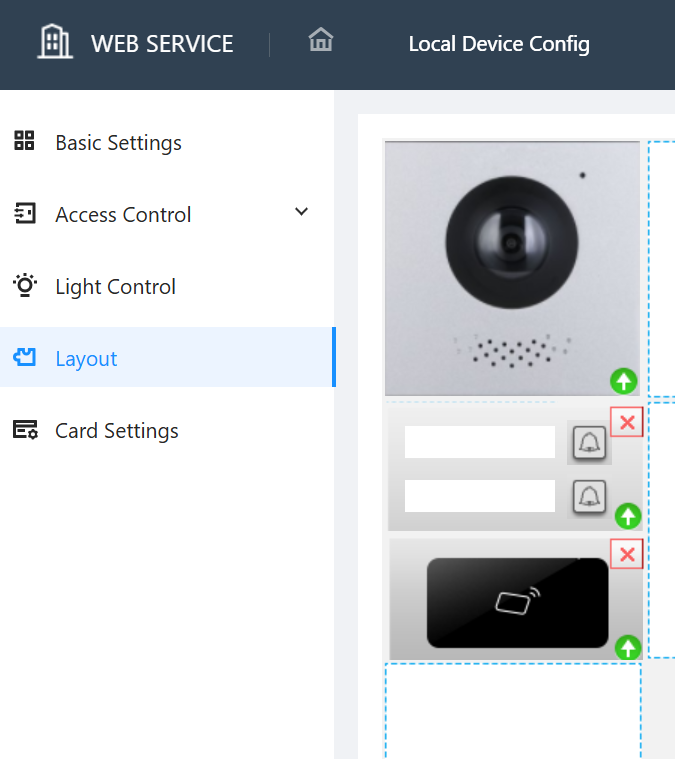
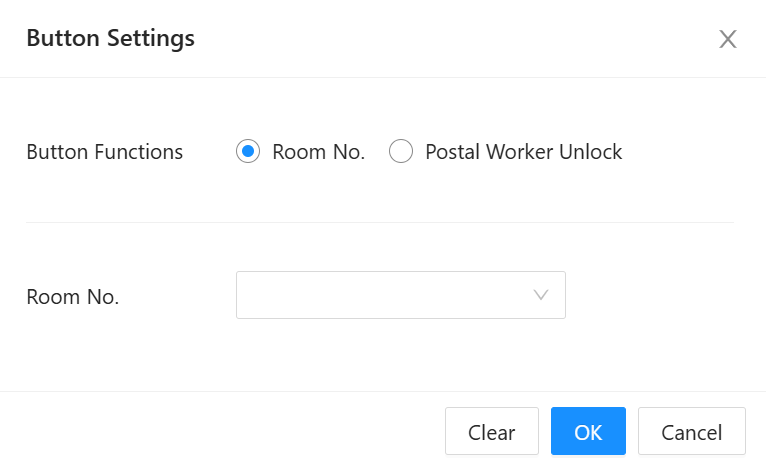
Kliknutím na prostor pro jmenovku je možno nadefinovat, kam má zvonit které tlačítko, ale to je možné až po přidání tohoto VTO (a VTH = místnost) do DSS, zatím nechte být, udělá se později.
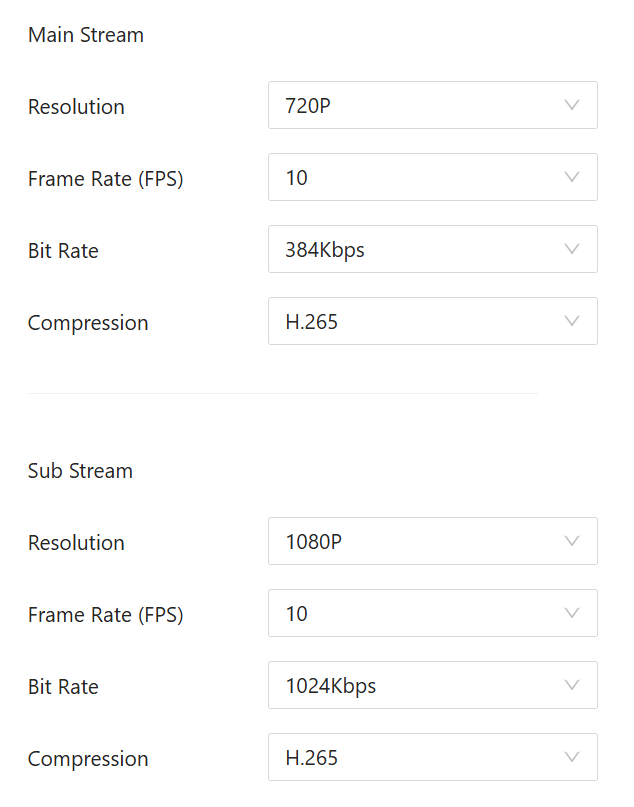
Nyní nastavení parametrů videa: System -> Video
Zde je potřeba vyladit potřeby a možnosti návazných zařízení:
- VTH monitory tahají automaticky MAIN stream, mobilní appka (pravděpodobně – zatím neověřeno) sub stream.
- Kódování H264/265: záleží na NVR (všechny novější už umí 265) a na VTH (mám jeden starší, který 265 neumí a bylo potřeba nastavit pouze MAIN stream do 264).
- Nahrávání streamu na NVR – u kamer nahrávám main stream (který má u kamer obvykle vyšší kvalitu než sub stream) při nějaké události (pohyb) a sub stream 24/7. Zde to je naopak, main stream je pouze 720P a substream může být až 1080P. Proto plánuji nahrávat z VTO mainstream 24/7 a substream jen při události, ale otázka je, jak to vše půjde nastavit a jak si to sedne s DSS.
Tuto oblast podrobím dalšímu zkoumání a výsledky zveřejním buď zde, nebo v dílu o nastavení NVR.
Nastavení, které cca používám na kamerách, je toto:
V sekci System -> Audio můžete povypínat některé (otravné) hlášky a případně si nahrát vlastní MP3 nebo WAV soubory.
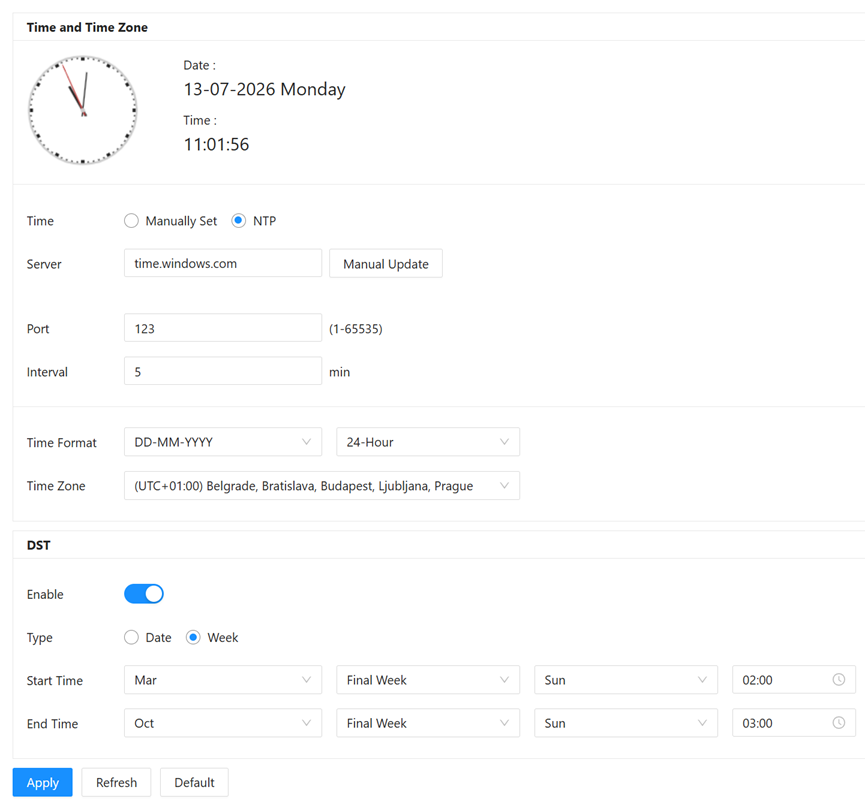
System-> Time: nastavuji raději správně na každém zařízení, byť by to měl uhlídat DSS, protože pokud se rozejde čas na kamerách (třeba díky letnímu času) a v systému, hledání nefunguje správně, vše je posunuto o hodinu – známý trabl na starších NVR zařízeních.
Lokalizace – nemám rád nastavování produktů v češtině, protože překlady jsou mnohdy tristní, ale na druhé straně hláška „successfully unlocked“ mečivou angličtinou taky nic moc. bohužel, v jakém jazyce je prostředí, v takovém jsou i hlášky, tzn. pro česká hlášení je třeba přepnout do ČJ celé rozhraní. Záměrně tedy dávám jako poslední krok, až mám vše nastaveno. Konkrétně ikonka zeměkoule vedle přihlášeného uživatele vpravo nahoře v menu:

Tím by mělo být nastavení VTO kompletní – zatím bez definice, kam zvoní které tlačítko, to až později.
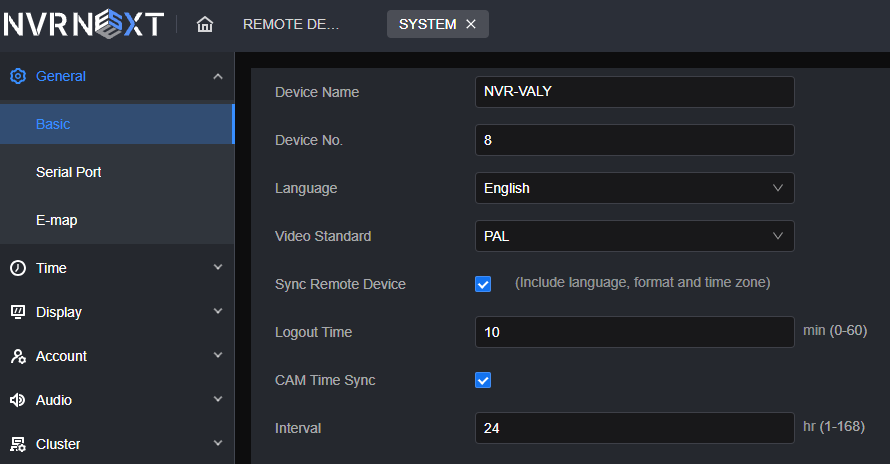
Poznámka – po čase se mi VTO „samy“ přepnuly do angličtiny – viníkem je NVR, resp. jedno „zatržítko“ v General Settings, a sice „Sync remote device“ – pokud je rozhraní NVR v EN, tak nastaví i všechny zařízení (a VTO máme v NVR) po nějaké době do EN. Pokud si tedy chcete nechat nastavení rozhraní NVR a kamer v EN, musíte toto vypnout a jednotlivé VTO přepnout na CZ.