
Nejprve je potřeba vytvořit logickou strukturu vaší instalace. U mě jde o 3 budovy, každá pro mě bude samostatná zóna. Jde pouze o přehledové zobrazení – jednotlivé dveře mohou mít různý režim průchodu, není řečeno, že vše, co je v zóně, se musí chovat stejně.
Doporučuji popřemýšlet, zóny nejdou nějak editovat, pouze smazat a vytvořit znovu, nejsou setřídit podle abecedy apod. Rozhoduje pořadí přidání.
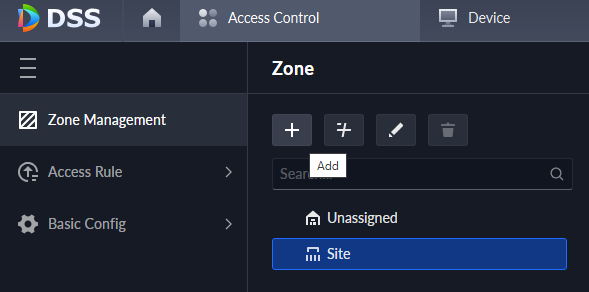
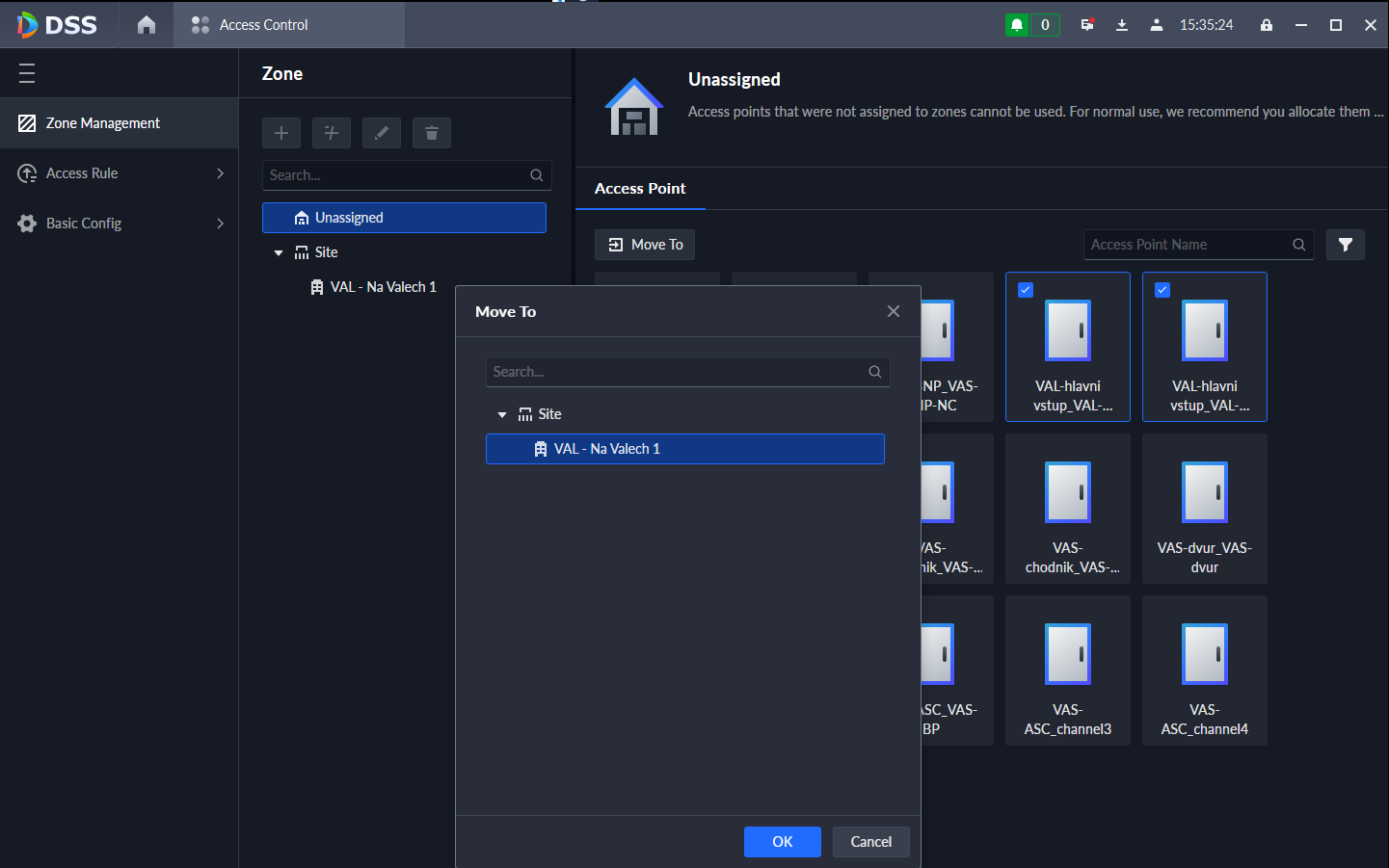
Při vytváření Zóny je možno ihned přidat patřičné dveře (naprosto intuitivně) nebo to udělat následně, pomocí „Move To“ tlačítka, kdy z Unassigned „Zóny“ převedete dané dveře do patřičné Zóny:
Dále je potřeba aplikovat pravidla, čili kdy kdo danými dveřmi může. K tomu potřebujeme založit databázi osob, přiřadit jim čipy a případně fotky pro FD/FR.
Settings -> Person and vehicle info -> Person list – Add
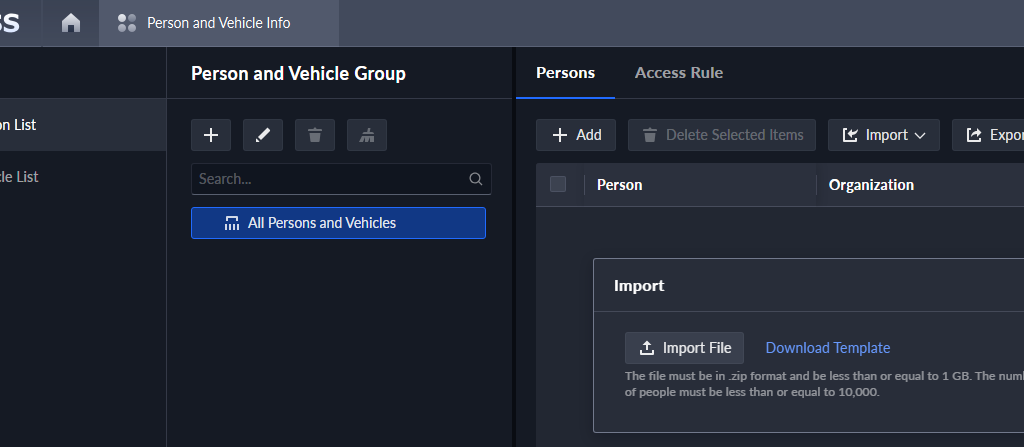
Nebo Import – From File. Tady je dobré si stáhnout šablonu (Download template) a do ní případně „nasypat“ data. Nezapomeňte na víceméně povinnou položku Room# kam dáváte adresu VTH (např. 9901) které je danému člověku „nejblíže“. Stačí položky Jméno, Příjmení, Gender, Company – pozer – firma nená žádnou informační hodnotu, nepracuje se s ní v nějakých filtrech apod., jde pouze o informaci. Pro případné roztřídění slouží Skupina (Group). Pokud ji vyplníte do souboru pro import, musí již tato Skupina být založena, jinak import skončí chybou. Samozřejmě, můžete nechat pole Group prázdné a vytvořit je až následně a pak do nich přidat jednotlivé lidi. Vyzkoušel jsem oba způsoby a oba jsou funkční.
Postup jak definovat skupiny, do kterých budou přiřazeni jednotliví lidé (u mě je hierarchie podle nájemníků, kteří mohou např. do hlavního vstupu a svých kanceláří):
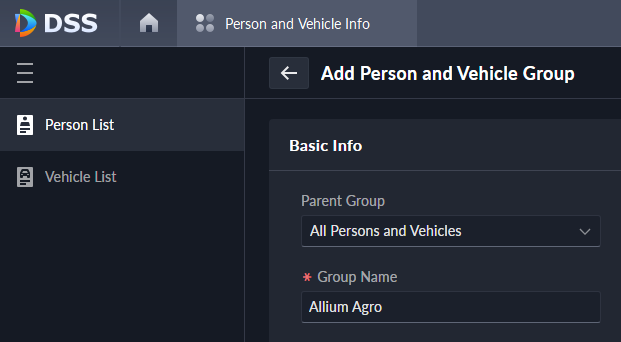
Pokud jste naimportovali lidi bez založených skupin, nezoufejte, jde to snadno opravit. Po založení skupiny běžte na All Persons… tam zaklikněte checkbox u osob, které chcete přemístit do dané skupiny, tlačítko More (nahoře) a Move To… Vyberete patřičnou skupinu a potvrdíte. Objeví se hlášení o zrušení přístupových práv, což je v pořádku, ještě je nemáme nastavena, protože: Access Rule se váže buď přímo na osobu, nebo se dědí od skupiny. Přesunem do nové skupiny bez přiřazeného pravidla ztrácí osoba cokoliv, co měla předtím (i kdyby to bylo jen „nic“ z výchozí All Persons and Vehicles) — takže varování je čistě informativní, ne chyba.
Přidání čipů uživatelům:
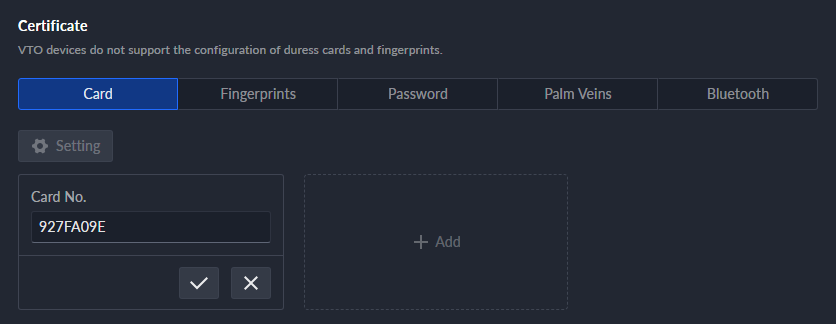
V sekci „Certificate“ v detailu uživatele nejdříve klikněte na „Settings“ a vyberte si VTO nebo ASC, na kterém budete chtít „pípat“ čip, který přiřadíte dané osobě:
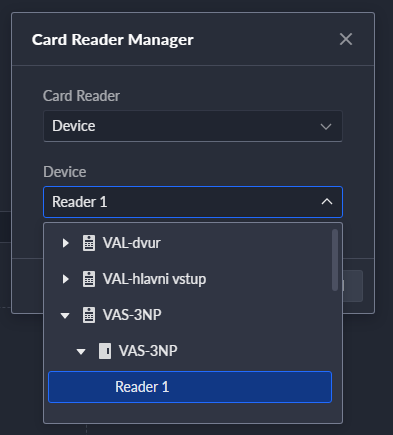
Následně jen přiložíte čip ke čtečce a načte se jeho kód (zde na obrázku vymyšlený kód, nejde o konkrétní čip).
Definice kdo kdy kam (s pomocí čipu) může:
Add Access Rule:
Přidat, pojmenovat a definovat:
a) time management (all time/workdays, případně vytvořit vlastní šablonu od-do – pracovní hodiny apod.) – já žádné omezení zatím nepotřebuji aplikovat, každý nájemník mí přístup 24/7 do budovy a svých prostor
b) kam dané „pravidlo“ může – buď podle zóny, které jsme definovali dříve (např. celá budova) NEBO podle jednotlivých čteček
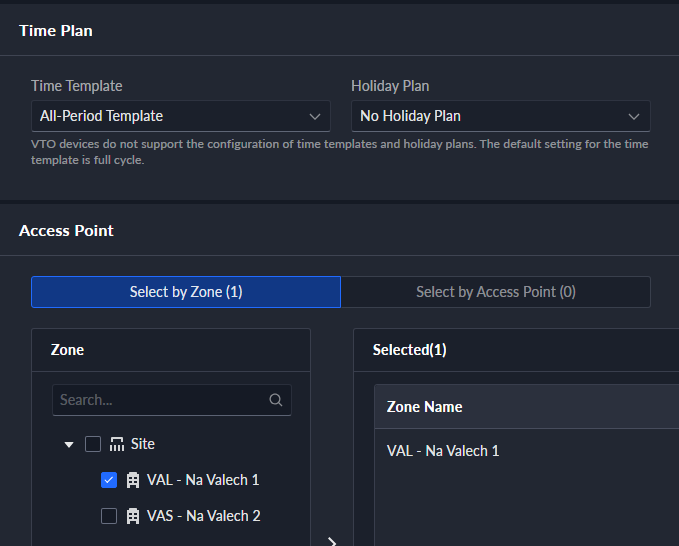
Následně vybrat Skupinu – Quote – vybrat patřičné pravidlo a potvrdit OK.
Cílem je, aby každá skupina uživatelů měla definováno nějaké přístupové pravidlo. V případě, že není vhodné k dispozici, jde vytvořit nové přes ADD a pak jej připojit přes Quote. Při správně přiřazeném pravidlu vidíte počet dveří/čteček a počet osob, které je mohou otevřít.

Uložení práv do dveřníků se provádí automaticky, ihned po uložení pravidla.
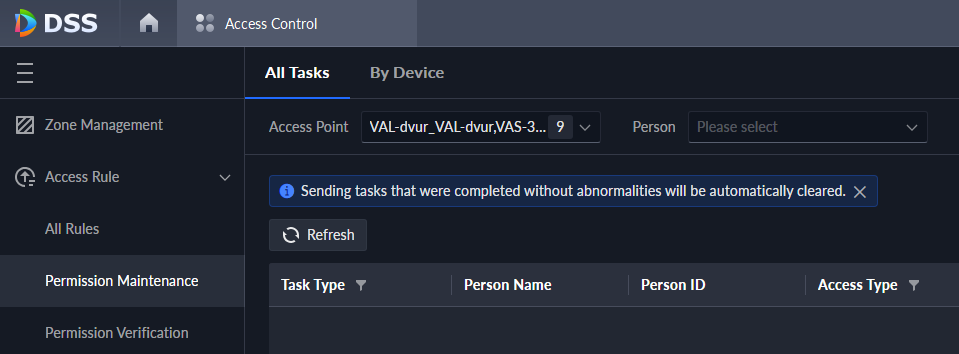
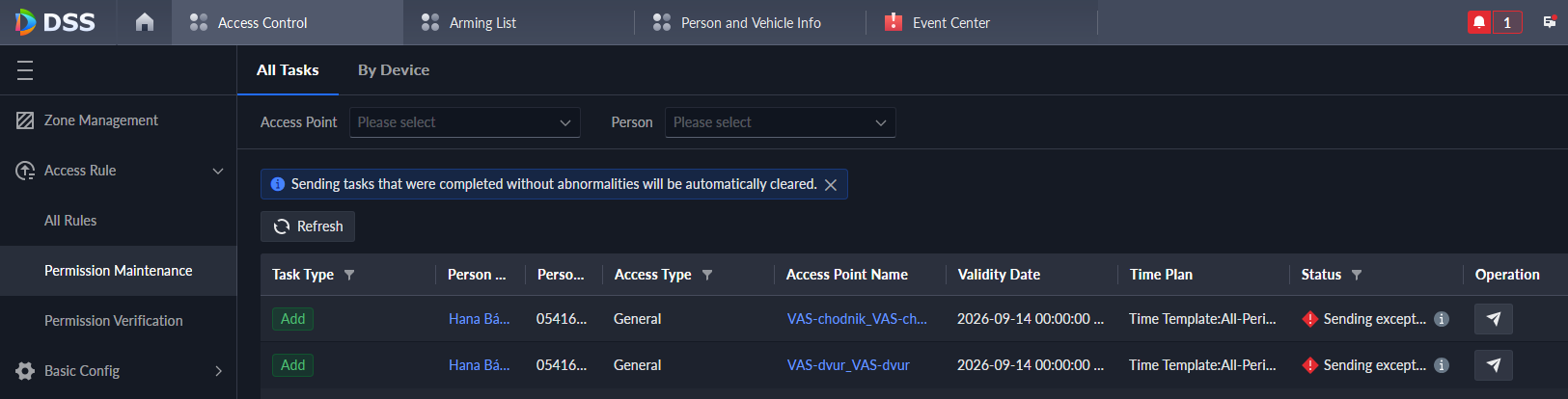
To si můžete ověřit v Permission Maintenance – pokud bytam nějaké záznamy byly, probíhá přenos do čtečky, úspěšně přenesené záznamy se ihned z logu mažou.
Pro kontrolu je dobré spustit verifikaci, ovšem upozorňuji na bug, který je v aktuální verzi:
Po spuštění Permission Verification – Verify Now zůstane obrazovka viset a všechny vypsané čtečky jsou ve stavu „Pending“… Po pár minutách je třeba stisknout ve sloupci „Operations“ STOP/CANCEL a potvrdit. U mně trvala kontrola 23s, ale pořád jsem viděl „Pending“.
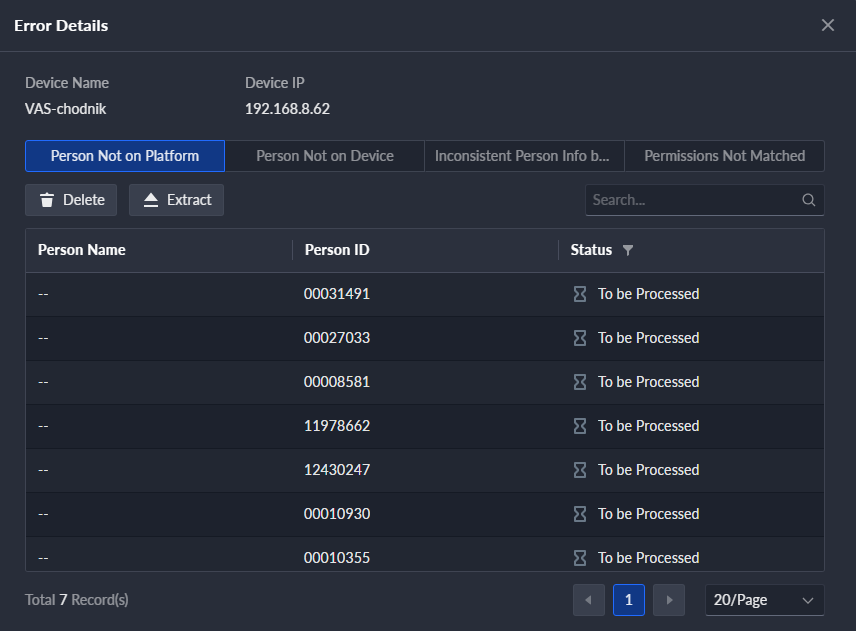
Zde je ukázka, že ve VTO zůstaly stará data z testovacího serveru a verifikace je našla. Je třeba s tím „něco udělat“ – typicky vymazat ze zařízení:
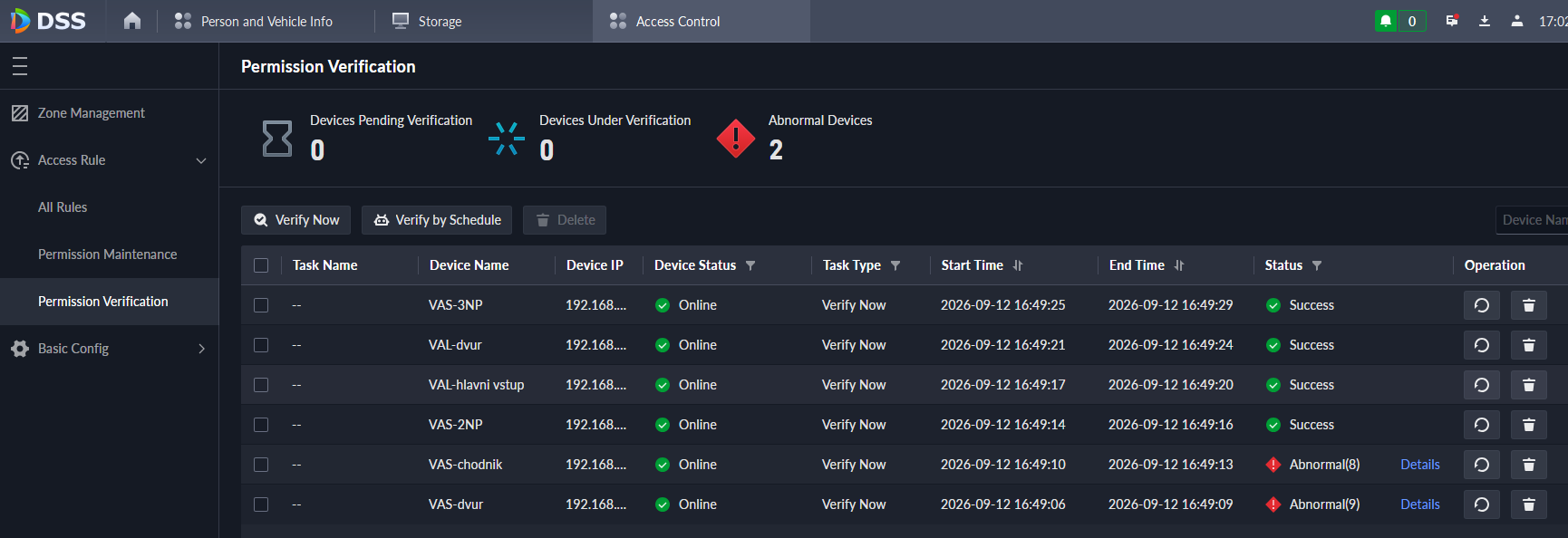
Klik na „details“ a Delete
Pokud se např. neshoduje face obrázek v původní (testovací) a nové databázi, zařízení zahlásí jinou chybu:
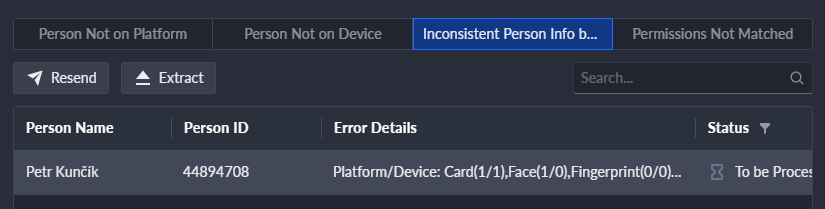
Tam pomůže příkaz „resend“.
Tímto jsou nastavena příslušná pravidla pro povolení či zakázání přístupu na základě přiloženého čipu k té které čtečce.
Příště přidáme FR či li otevření dveří na základě rozpoznání obličeje.
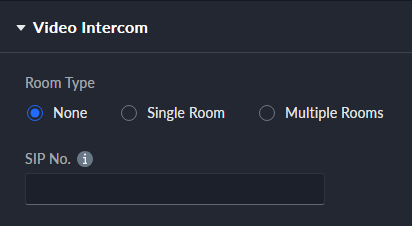
Poznámka – jak jsem psal v jiném dílu, osoba MUSÍ mít přiřazený Room Number v sekci Intercom, jinak se pravidla pro přístup přiřazeného čipu nepropíšou do čteček. Pokud necháte Room Type „NONE“, dojde k výjimce při zasílání pravidel na čtečky (zůstane záznam v sekci Access Control – Access Rule – Permission Maintenance (kdyby problém nebyl, byla by tato sekce prázdná, jak ukazuje modrá poznámka – všechny úspěšné záznamy jsou smazány). Je tedy nutno vybrat „Single Room“ a ze seznamu přiřadit číslo logicky „nejbližšího“ VTH.